Dlaczego postawa przy laptopie ma tak duże znaczenie
Różnice między pracą przy laptopie a komputerze stacjonarnym
Praca z laptopem z definicji jest kompromisem między mobilnością a ergonomią. W komputerze stacjonarnym monitor, klawiatura i mysz są oddzielnymi elementami, które można ustawić niezależnie od siebie: ekran wyżej, klawiaturę niżej, mysz blisko ciała. Laptop łączy wszystko w jednej bryle, co z punktu widzenia ergonomii jest problemem: jeśli ekran jest na właściwej wysokości, klawiatura jest zbyt wysoko; jeśli klawiatura jest w wygodnym położeniu, ekran znajduje się za nisko.
Dochodzi do tego trackpad, który zastępuje mysz. Wymaga on drobnych, częstych ruchów palców w niewielkim zakresie, często przy niepełnym podparciu dłoni. Przy dłuższej pracy sprzyja to napinaniu mięśni przedramion i niekorzystnemu ustawieniu nadgarstków. Wiele osób instynktownie zbliża się do ekranu, aby lepiej widzieć, co jeszcze bardziej nasila problem pochylania się i zaokrąglania pleców.
Przy komputerze stacjonarnym dużo łatwiej o zachowanie prawidłowej postawy przy biurku: monitor można podnieść, odsunąć, obrócić, a klawiaturę i mysz ułożyć na optymalnej wysokości. Laptop zwykle trafia na środek biurka, tuż przy jego krawędzi, a użytkownik „dopasowuje się” do sprzętu zamiast odwrotnie.
Główne obszary przeciążenia przy pracy z laptopem
Nieergonomiczna praca z laptopem obciąża przede wszystkim kilka rejonów ciała. Każdy z nich reaguje trochę inaczej, ale wszystkie łączą się w jeden wzorzec napięć.
- Odcinek szyjny kręgosłupa – pochylanie głowy do przodu, aby „zajrzeć” w ekran, zwiększa siły działające na kręgi szyjne. Przy niewielkim skłonie szyi do przodu ciężar głowy z perspektywy kręgosłupa rośnie kilkukrotnie, co nasila ucisk struktur mięśniowo-więzadłowych.
- Odcinek piersiowy – zaokrąglanie pleców i zbliżanie klatki piersiowej do ud powoduje zapadanie się klatki, zbliżanie barków i wysuwanie ich do przodu. To zaburza pracę mięśni między łopatkami i sprzyja uczuciu „spiętego karku”.
- Odcinek lędźwiowy – siedzenie na podwiniętej miednicy (na kości krzyżowej) zmniejsza naturalną lordozę lędźwiową. Długotrwałe utrzymywanie takiej pozycji utrudnia odżywianie krążków międzykręgowych, może prowokować ból krzyża i promieniujące do pośladków napięcia.
- Nadgarstki i dłonie – uniesione nad stołem, zagięte do góry lub do boku, umożliwiają pisanie i obsługę trackpada, ale podrażniają struktury w kanale nadgarstka i wokół ścięgien zginaczy palców.
- Oczy – zbyt bliski ekran, zbyt mała czcionka, wysoki kontrast w ciemnym pomieszczeniu lub refleksy słoneczne skłaniają do mrużenia oczu, wychylania szyi i przyciągania głowy do monitora.
Konsekwencje długotrwałej złej postawy
Skutki złej postawy przy laptopie pojawiają się zwykle stopniowo. Początkowo są to lekkie napięcia po kilku godzinach pracy, z czasem jednak utrwalają się jako stały wzorzec.
Najczęstsze konsekwencje to:
- ciągnące bóle karku, szczególnie po bokach szyi i przy nasadzie czaszki,
- sztywność w odcinku piersiowym, wrażenie „zastanych” pleców między łopatkami,
- bóle krzyża nasilające się po dłuższym siedzeniu, często ustępujące dopiero po dłuższym spacerze lub rozciąganiu,
- mrowienie palców, dyskomfort w nadgarstkach, czasem objawy zbliżone do zespołu cieśni nadgarstka,
- zmęczenie wzroku, pieczenie oczu, suchość wynikająca z rzadszego mrugania oraz odczucie „piasku pod powiekami”.
<liuczucie „ciężkiej głowy” i bóle napięciowe, których źródłem są spięte mięśnie karku i okolic potylicy,
Do tego dochodzi spadek koncentracji – ciało, które co chwilę sygnalizuje dyskomfort, trudniej utrzymać w pozycji pozwalającej skupić się na zadaniu. Jeśli ból jest stały, mózg poświęca część zasobów na radzenie sobie z nim kosztem efektywności pracy.
Mechanizm „małych odchyleń”, które kumulują się w duży problem
Wiele osób bagatelizuje kilka centymetrów różnicy wysokości ekranu czy braku podparcia lędźwi, bo „przecież to tylko trochę niżej” albo „dam radę się wyprostować”. Problem w tym, że ciało szuka najmniejszego oporu – jeśli ekran jest o 5–7 cm za nisko, głowa odchyla się do przodu, jeśli krzesło jest o 2–3 cm za wysokie, stopy nie mają stabilnego podparcia.
Każde takie „drobne” odchylenie powoduje niewielką, ale stałą kompensację w innym segmencie ciała. Obniżony ekran laptopa to pochylenie szyi, które z kolei zmusza mięśnie między łopatkami do intensywniejszej pracy, a te z kolei zmieniają ustawienie klatki piersiowej i miednicy. To łańcuch, w którym niewielka zmiana u góry skutkuje innym rozkładem napięć w całym kręgosłupie.
Jeśli taka pozycja jest utrzymywana przez kilkadziesiąt godzin tygodniowo, drobne odchylenia stają się domyślnym ustawieniem ciała. Mięśnie adaptują się do skróconej lub nadmiernie rozciągniętej pozycji. Z czasem wyprostowanie się na krześle zaczyna wymagać świadomego wysiłku, a sylwetka „z pracy” przenosi się na sposób chodzenia, stania czy nawet spania.
Sylwetka „zapadnięta” kontra sylwetka neutralna
Dobrym punktem odniesienia jest porównanie dwóch skrajnych ustawień: osoby zapadniętej nad laptopem i osoby siedzącej w miarę neutralnie.
W zapadniętej pozycji głowa wysunięta jest do przodu, broda przed linią klatki piersiowej, barki opadają i zaokrąglają się, plecy tworzą literę „C”. Miednica jest podwinięta, ciężar ciała spoczywa na kości krzyżowej, a nie na guzach kulszowych. Kolana często są mocno zgięte, a stopy wciągnięte pod krzesło.
W sylwetce neutralnej uszy znajdują się nad barkami, barki nad miednicą. Plecy zachowują naturalne krzywizny: lekkie wcięcie w lędźwiach, delikatne zaokrąglenie w odcinku piersiowym i znów wyprost szyi. Miednica nie jest ani przesadnie podwinięta, ani mocno wypchnięta do przodu. Stopy stabilnie opierają się o podłogę, a kolana i biodra tworzą zbliżone do prostych kąty. Taka postawa przy laptopie jest możliwa, ale nie dzieje się sama – wymaga świadomego ustawienia całego stanowiska i własnego ciała.
Podstawy neutralnej postawy siedzącej – punkt odniesienia
Neutralna postawa – co to konkretnie znaczy
Neutralna postawa siedząca to taka, w której struktury układu ruchu są obciążone równomiernie, bez nadmiernego przeciążania jednego odcinka kosztem innego. Nie chodzi o idealną, „wojskową” pozycję, lecz o układ, w którym głowa, klatka piersiowa i miednica tworzą możliwie prostą linię w płaszczyźnie czołowej, a naturalne krzywizny kręgosłupa są zachowane.
Najprościej: głowa nad miednicą, miednica nad stopami. Gdy patrzy się z boku, uszy, barki i mniej więcej środek bioder tworzą linię zbliżoną do pionu. Nie oznacza to sztywnego „przyklejenia” do oparcia – ciało może delikatnie się poruszać, ale baza pozostaje stabilna. Taka postawa pozwala mięśniom posturalnym pracować w ich optymalnym zakresie, zamiast wymuszać na nich ciągłe ratowanie sytuacji.
Miednica jako fundament pozycji siedzącej
Ustawienie miednicy jest kluczowe, bo wpływa na kształt kręgosłupa powyżej. Większość osób w pozycji siedzącej ma nawyk lekkiego podwijania miednicy, co skraca tył uda i przenosi ciężar na kość krzyżową. To wygodne krótkoterminowo, ale szybko obciąża odcinek lędźwiowy.
Neutralne ustawienie miednicy to lekkie pochylenie do przodu, tak aby siedzieć głównie na guzach kulszowych (dwa twarde punkty wyczuwalne pod pośladkami, jeśli usiądzie się na twardym krześle) zamiast na kości krzyżowej. Jeśli miednica nadmiernie pochyla się do przodu, powstaje przeprost lędźwi, jeśli za bardzo się podwija – kręgosłup lędźwiowy spłaszcza się lub zaokrągla.
Dobre ćwiczenie to lekkie kołysanie miednicą w przód i w tył na krześle, szukając pośredniej pozycji, w której kręgosłup „ustawia się” bez nadmiernego napinania brzucha czy unoszenia klatki piersiowej. Tę bazę później łatwiej utrzymać przy pracy z laptopem, jeśli krzesło i biurko nie wymuszają skrajnych ustawień.
Pozycja klatki piersiowej i łopatek
Klatka piersiowa przy pracy na laptopie ma tendencję do zapadania się: żebra schodzą w dół i do środka, barki opadają, łopatki odsuwają się od kręgosłupa i „znikają” w bok i w górę. Taki układ utrudnia swobodne oddychanie i zwiększa napięcie mięśni obręczy barkowej.
Ergonomiczna postawa to łopatki delikatnie cofnięte i opuszczone. Nie chodzi o przesadne „ściąganie łopatek”, które szybko męczy, lecz o lekkie ustawienie ich bliżej kręgosłupa, tak by barki nie uciekały do przodu. Klatka piersiowa pozostaje otwarta, ale nie wypchnięta.
Przy pracy z laptopem warto co jakiś czas wykonać prosty ruch: wziąć spokojny wdech, poczuć, jak żebra unoszą się nie tylko do przodu, ale i na boki, a następnie na wydechu pozwolić, by barki opadły ciężko w dół bez ich zgarbienia. To niewielkie „resetowanie” pozycji piersiowej części kręgosłupa pomaga wrócić do bardziej równomiernego rozkładu napięć.
Ustawienie głowy i szyi w osi ciała
Głowa jest stosunkowo ciężka w stosunku do struktur, które ją utrzymują. Gdy szyja jest w lekkim wyproście, a uszy znajdują się nad barkami, obciążenie rozkłada się korzystnie. Problem pojawia się, gdy głowa wysuwa się do przodu lub nadmiernie pochyla w dół, co przy laptopach jest wyjątkowo częste.
Przy neutralnej pozycji broda jest lekko cofnięta, jakby ktoś delikatnie pociągał czubek głowy do góry. Nie chodzi o dramatyczne „chowanie podbródka”, lecz subtelne wyciągnięcie szyi w górę przy jednoczesnym rozluźnieniu mięśni przedniej części szyi. Oczy patrzą lekko w dół, ale ruch odbywa się głównie w gałkach ocznych, nie przez duże zgięcie karku.
Dla wielu osób pomocny jest prosty sygnał: krótkie sprawdzenie, czy gdy siedzą przy laptopie, potrafią cofnąć głowę tak, aby uszy znalazły się mniej więcej nad środkiem barków. Jeśli wydaje się to niemożliwe bez zmiany ustawienia ekranu, oznacza to, że to stanowisko, a nie tylko ciało, wymaga korekty.
Prosty „skan ciała” w pozycji siedzącej
Krótki, świadomy przegląd pozycji zajmuje kilkanaście sekund i bywa skuteczniejszy niż długie jednorazowe „prostowanie się”. Może wyglądać następująco:
- Stopy: czy obie pewnie stoją na podłodze, pełnym oparciem, nie tylko palcami lub piętami?
- Kolana: czy są mniej więcej na wysokości bioder lub nieco niżej, bez mocnego przyciągania pod krzesło?
- Miednica: czy siedzenie opiera się na guzach kulszowych, a nie na kości krzyżowej? Czy nie jesteś ekstremalnie „wypchnięty w przód”?
- Plecy: czy odcinek lędźwiowy ma lekkie wcięcie, a nie jest całkiem spłaszczony? Czy górna część pleców nie tworzy przesadnego łuku?
- Barki i łopatki: czy barki są miękko opuszczone, a łopatki nie uciekają bardzo do przodu?
- Głowa: czy uszy są bliżej linii nad barkami niż przed nią? Czy broda nie wysuwa się skrajnie do przodu?
Taki „skan” wykonywany kilka razy dziennie przy laptopie stopniowo buduje nawyk automatycznej korekty postawy.
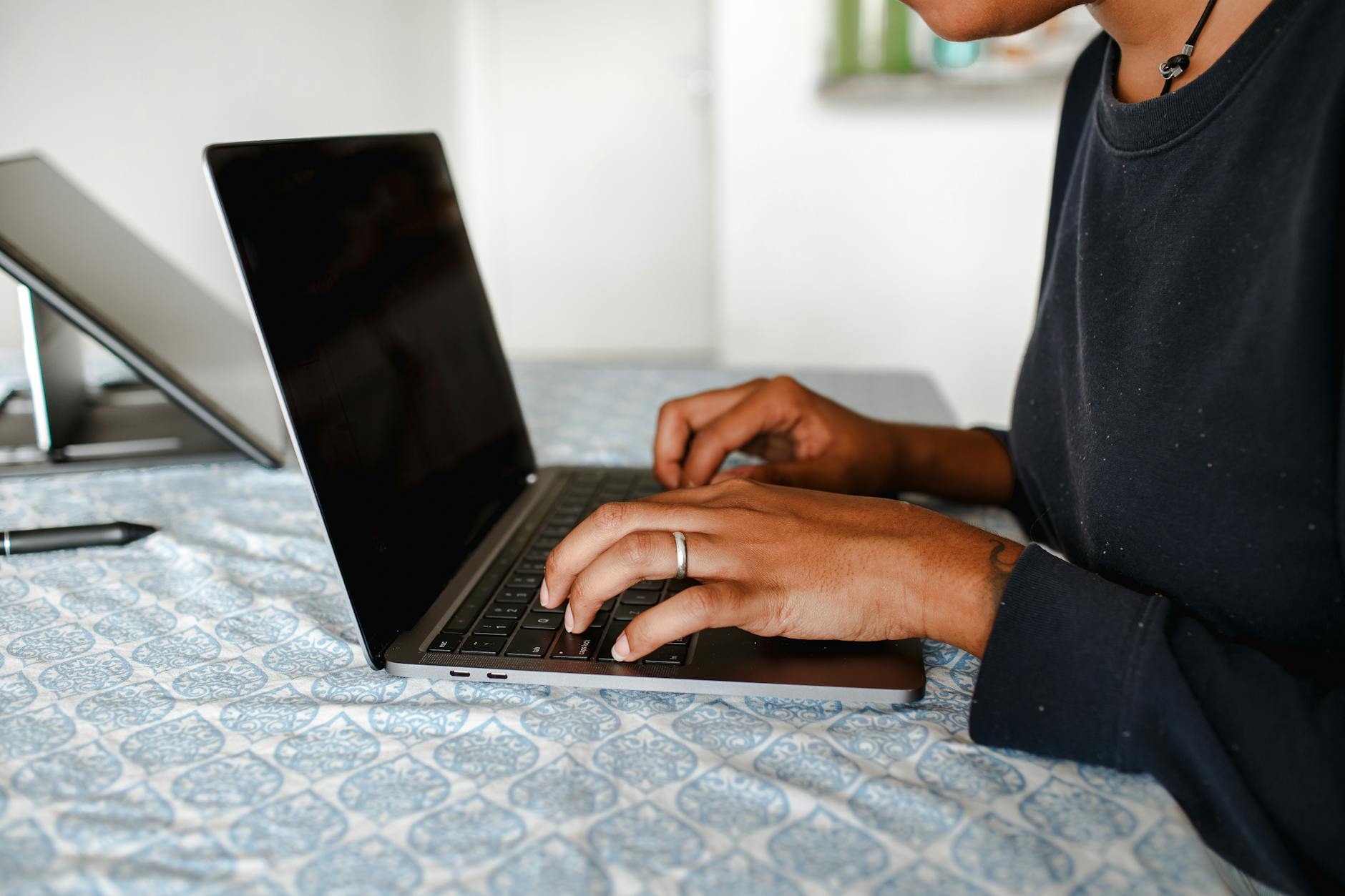
Idealne ustawienie stanowiska z laptopem – zasady krok po kroku
Kolejność: najpierw ciało i krzesło, dopiero potem laptop
Ustawianie ergonomicznego stanowiska z laptopem ma sens tylko wtedy, gdy przebiega w odpowiedniej kolejności. Zaczynanie od przestawiania samego laptopa zwykle kończy się kompromisem kosztem kręgosłupa.
Logiczna kolejność jest następująca:
- Krzesło i stopy – dopasowanie wysokości siedziska do wzrostu, zapewnienie podparcia dla nóg.
- jeśli przy wyprostowanej, neutralnej pozycji musisz nachylać się do przodu, by wyraźnie widzieć tekst – ekran jest za daleko lub czcionka zbyt mała;
- jeśli czujesz, że głowa „ucieka” w stronę ekranu, ponieważ obraz jest rozmyty – najpierw zwiększ wielkość czcionki i kontrast, dopiero potem zbliż laptop;
- jeśli siedzisz zbyt blisko, a oczy szybko się męczą, spróbuj odsunać ekran o kilka centymetrów i dostosować skalowanie systemowe, zamiast kompensować pozycją ciała.
- ustawienie biurka bocznie względem głównego źródła światła, a nie frontem czy tyłem,
- drobne przekręcenie laptopa, tak aby odblask nie padał wprost na środek ekranu,
- zastosowanie rolet, zasłon lub zmiana temperatury barwowej i intensywności oświetlenia sztucznego.
- laptop ustawiony wyżej, pełniący funkcję głównego lub dodatkowego ekranu,
- zewnętrzna klawiatura ustawiona na blacie na takiej wysokości, aby łokcie mogły tworzyć kąt około 90 stopni przy opuszczonych barkach,
- zewnętrzna mysz lub trackball umieszczony blisko ciała, równolegle do klawiatury.
- czy możesz delikatnie obniżyć wysokość klawiatury względem łokci (np. przez obniżenie blatu lub krzesła z jednoczesnym użyciem podnóżka),
- czy nadgarstki nie opierają się ciągle o twardą krawędź biurka – jeśli tak, użyj cienkiej, stabilnej podkładki, ale takiej, która nie wymusza dodatkowego zgięcia,
- czy nie aktywujesz niepotrzebnie „nóżek” podnoszących tył klawiatury – często lepiej pracuje się na klawiaturze ułożonej płasko.
- mysz umieszczaj jak najbliżej krawędzi klawiatury, najlepiej na wysokości mniej więcej środkowego rzędu klawiszy,
- ramię trzymaj możliwie blisko tułowia; jeśli łokieć ucieka daleko w bok, mysz leży za daleko,
- rozważ mysz o mniejszym rozmiarze, jeśli masz drobną dłoń – umożliwia to bardziej zrelaksowany chwyt,
- jeśli ból dotyczy głównie nadgarstka, eksperymentuj z pionową myszą, która zmienia ustawienie kości przedramienia i może zmniejszyć ucisk na nerw pośrodkowy.
- zwiększenie czułości i prędkości kursora tak, aby większość ruchów wykonywać palcami, a nie całym nadgarstkiem,
- aktywowanie gestów wielopalczastych (przewijanie, przełączanie pulpitów, powrót do poprzedniej strony), co ogranicza liczbę „szurających” mikro-ruchów,
- wyłączenie nadmiernie czułego kliku „tapnięciem”, który prowokuje mocne uderzenia w płytkę przy każdym potwierdzeniu akcji.
- Trackball – dłoń pozostaje w zasadzie nieruchoma, pracują głównie palce. Zmniejsza to ruch w nadgarstku i barku, ale zwiększa udział mięśni odpowiedzialnych za precyzyjne ustawianie palców. Sprawdza się przy bólach barku, szyi, przy problemach z „łokciem tenisisty”.
- Tablet graficzny – ruch przypomina pisanie długopisem. Jeśli ktoś ma utrwalony, napięty chwyt pisarski, może początkowo przeciążać mięśnie kciuka i przedramienia, ale dla osób pracujących kreatywnie często jest naturalniejszy niż mysz.
- Trackpoint / joystick wbudowany w klawiaturę – skraca drogę ręki, bo nie trzeba odrywać dłoni od klawiatury. Zbyt mocny nacisk i ciągłe dociskanie w jednym kierunku może jednak podrażniać stawy palców.
- rozluźnienie chwytu – oderwij dłonie od klawiatury, rozszerz palce jak wachlarz, po czym pozwól im opaść swobodnie,
- krótkie „strząśnięcie” napięcia – przedramiona oparte o blat, dłonie swobodnie zwisają poza nim, kilka delikatnych potrząśnięć w nadgarstkach,
- reset barków – barki unieś do uszu na wdechu, przytrzymaj sekundę, a potem świadomie „opuść” na wydechu, jakby ktoś lekko dociskał je w dół.
- lekko pochylone siedzenie „robocze” – miednica minimalnie zrotowana do przodu, tułów nieznacznie pochylony, ale nadal z podparciem w odcinku lędźwiowym,
- siedzenie bardziej wyprostowane – pełny kontakt pleców z oparciem, laptop delikatnie przybliżony, aby nie „wciągał” w przód,
- siedzenie asymetryczne kontrolowane – chwilowe przeniesienie ciężaru bardziej na jedną kość kulszową, potem na drugą, bez zapadania się w bok.
- cienka, stabilna poduszka lędźwiowa lub zwinięty ręcznik umieszczony na wysokości talii,
- regulowane oparcie z opcją wysunięcia dolnej części ku przodowi,
- dopasowanie głębokości siedziska tak, aby nie „wypychało” miednicy w tył i pozwalało swobodnie oprzeć się plecom.
- użycie podnóżka dla niższych osób – tak, aby stopy spoczywały pełną powierzchnią, a kąt w kolanie był zbliżony do 90–100 stopni,
- rezygnacja z zakładania nogi na nogę jako pozycji bazowej – można się tak ustawić na chwilę, ale nie na całe spotkanie czy raport,
- świadome przesuwanie stóp – czasem bardziej pod krzesło, czasem nieco przed linię kolan, by uruchomić inne grupy mięśniowe.
- podłożenie twardszej podstawki pod laptop, aby unikać „zapadania się” w miękką powierzchnię,
- podparcie górnej części pleców poduszką, ale z utrzymaniem względnie neutralnej szyi – ekran nie może leżeć na kolanach przy mocno zgiętym karku,
- skracanie czasu takiej pracy – traktowanie jej jako krótkiego etapu (np. 20–30 minut przeglądu), a nie głównego bloku zadaniowego.
- lekkie pochylenie całego tułowia do przodu z zachowaniem względnie prostej linii od miednicy do głowy, niż zginanie tylko szyi,
- ustawienie laptopa wyżej (np. na torbie) przy pracy stricte czytelniczej, nawet kosztem mniej wygodnej pozycji łokci,
- wchodzenie w krótkie sekwencje: 15–20 minut pisania, potem 2–3 minuty rozluźnienia rąk i barków, spojrzenie w dal dla oczu.
- podniesienie laptopa na taką wysokość, aby środek kamery był mniej więcej na wysokości oczu lub nieznacznie powyżej,
- odsunięcie się na tyle, by nie „przyklejać się” do ekranu – w razie potrzeby lekkie przybliżenie zoomu kamery, zamiast przesuwania ciała,
- korzystanie z zewnętrznej klawiatury i myszy, jeśli spotkania trwają dłużej niż kilkanaście minut i jednocześnie trzeba notować.
- stała kolejność działań – np. po otwarciu laptopa: podnoszę podstawkę, podłączam zewnętrzną klawiaturę, ustawiam mysz, reguluję krzesło i dopiero potem loguję się do systemu,
- fizyczne „markery” na biurku – cienka taśma lub maty wyznaczające miejsce laptopa, klawiatury i myszy, co skraca czas codziennego ustawiania,
- zapamiętanie 2–3 kluczowych punktów kontroli (np. stopy na podłodze, łokcie blisko tułowia, środek ekranu nieco poniżej linii wzroku) zamiast rozbudowanej listy zasad.
- Ergonomics and Musculoskeletal Disorders. World Health Organization – Przegląd wpływu ergonomii stanowiska pracy na układ mięśniowo‑szkieletowy
- Ergonomics and Human Factors at Work. Health and Safety Executive – Wytyczne ergonomiczne dla stanowisk komputerowych, w tym laptopów
- Ergonomic Guidelines for Arranging a Computer Workstation. Occupational Safety and Health Administration – Zalecenia dotyczące ustawienia monitora, klawiatury, myszy i postawy
- Ergonomics: The Study of Work. National Institute for Occupational Safety and Health – Podstawy ergonomii i profilaktyki dolegliwości bólowych przy pracy biurowej
- Ergonomic Guidelines for Computer Workstations. Canadian Centre for Occupational Health and Safety – Zalecenia dla pracy przy komputerze, w tym wysokość ekranu i ułożenie rąk
- Ergonomic Guidelines for Using Laptop Computers. University of California, Berkeley – Environment, Health & Safety – Specyficzne zalecenia ergonomiczne dla pracy z laptopem
- Ergonomics and Computer Use. American Academy of Orthopaedic Surgeons – Związek między postawą przy komputerze a bólami karku, pleców i kończyn górnych
Dopasowanie wysokości krzesła i ustawienia stóp
Punktem wyjścia jest taka wysokość krzesła, przy której uda są mniej więcej równoległe do podłogi, a kolana zbliżają się do kąta prostego. Dla wielu osób oznacza to lekkie obniżenie krzesła w stosunku do domyślnego ustawienia fabrycznego.
Stopy powinny w pełni opierać się o twarde podłoże – bez wiszenia w powietrzu, bez stania tylko na palcach. Jeśli przy wygodnej wysokości krzesła stopy nie sięgają wyraźnie do ziemi, rozwiązaniem jest podnóżek lub stabilne podparcie (np. niski stołek, ciężkie pudełko, specjalna podpórka ergonomiczna). Brak kontaktu stóp z podłogą automatycznie przesuwa ciężar w stronę kości krzyżowej i prowokuje do zapadania się w krześle.
Prosty test: siadając, przesuń stopy lekko przed linię kolan, cały czas z pełnym oparciem. Jeśli bez wysiłku możesz unieść przód stopy i oprzeć się na pięcie, a potem odwrotnie – unieść piętę, to wysokość i stabilność podparcia są zwykle w rozsądnym zakresie.
Głębokość siedziska i kontakt z oparciem
Nawet przy dobrym ustawieniu wysokości problemy często wynikają z niewłaściwej głębokości siedziska. Zbyt długie siedzisko wymusza zsuwanie się do przodu lub ucisk pod kolanami, zbyt krótkie zmniejsza powierzchnię podparcia dla ud.
Optymalnie, gdy siedząc w neutralnej pozycji, możesz włożyć 2–3 palce między krawędź siedziska a zgięcie pod kolanem. Daje to podparcie dla ud bez ucisku na doły podkolanowe, co poprawia krążenie i ułatwia swobodne ustawienie stóp.
Kontakt z oparciem nie powinien oznaczać „wylegiwania się”, ale raczej miękkie podparcie dla odcinka lędźwiowego i piersiowego. Jeśli krzesło ma regulowane podparcie lędźwi, ustaw je tak, aby wypełniało naturalną krzywiznę w dole pleców, a nie wciskało się agresywnie w kręgosłup. Gdy krzesło nie ma takiej regulacji, często wystarczy cienka, stabilna poduszka lub zwinięty ręcznik umieszczony mniej więcej na wysokości pasa.
Wysokość biurka i miejsce na nogi
Biurko powinno umożliwiać ułożenie przedramion blisko kąta prostego w łokciach przy opuszczonych barkach. W praktyce często biurka są zbyt wysokie w stosunku do wzrostu użytkownika, co wymusza unoszenie barków, napinanie karku i podciąganie nadgarstków.
Jeśli biurka nie da się obniżyć, a krzesło jest już ustawione optymalnie względem stóp, rozwiązaniem jest podniesienie użytkownika (wyższe ustawienie krzesła) przy jednoczesnym zastosowaniu sensownego podparcia pod stopy. Tym samym zachowujesz dobry kąt w stawach łokciowych, nie poświęcając stabilizacji miednicy.
Drugim niedocenianym elementem jest przestrzeń pod biurkiem. Jeśli pod blatem stoją szafki, pojemniki czy przewody, kolana i stopy szukają miejsca na boki, co przekłada się na asymetryczne obciążenie miednicy. Jasna zasada: tyle, ile się da, opróżnij przestrzeń pod blatem z elementów, które wymuszają skręty lub odwodzenie kolan.
Ustawienie laptopa względem ciała
Gdy ciało i meble są już w rozsądnym układzie, dopiero wtedy sensownie jest zdecydować, gdzie postawić laptopa. Najważniejsze kryterium to centralne ustawienie – ekran przed środkiem klatki piersiowej, nie po przekątnej biurka. Nawet niewielkie, ale stałe ustawienie „na skos” prowokuje skręt szyi i tułowia.
Odległość od ekranu powinna pozwalać na komfortowe czytanie bez mrużenia oczu i pochylania głowy. Dla większości osób oznacza to dystans mniej więcej wyciągniętej ręki, z możliwością niewielkiego przybliżenia lub oddalenia w zależności od wielkości ekranu i wady wzroku.
Jeśli korzystasz z dodatkowej klawiatury i myszki, laptop może znaleźć się nieco dalej, pełniąc funkcję wyłącznie ekranu. Gdy pracujesz tylko na wbudowanej klawiaturze, kompromis będzie większy – wtedy szczególnie przydaje się lekkie podniesienie laptopa i skorygowanie pochylenia ekranu, aby ograniczyć zgięcie szyi.
Ekran laptopa – wysokość, odległość i kąt nachylenia
Wysokość ekranu a pozycja szyi
Standardowy laptop postawiony płasko na biurku lokuje górną krawędź ekranu wyraźnie poniżej linii oczu. Dla krótkiej pracy nie jest to dramat, ale przy kilku godzinach dziennie konsekwencją jest przewlekłe zgięcie szyi.
Neutralny punkt odniesienia: górna krawędź ekranu mniej więcej na wysokości oczu lub nieco poniżej, tak aby linia wzroku opadała pod kątem około 10–20 stopni. Pozwala to utrzymać szyję w lekkim wyproście zamiast w ciągłym skłonie.
W praktyce oznacza to konieczność podniesienia laptopa. Nie musi to być od razu wyszukany stojak – może to być stabilny stos książek, skrzynka, podstawa z regulacją wysokości. Kluczowym kryterium jest sztywność i brak chybotania; każdy ruch urządzenia przy pisaniu szybko obciąża nadgarstki i mięśnie przedramion.
Odległość od oczu a zmęczenie wzroku
Ekran zbyt blisko prowokuje ciągłe „wciąganie” głowy do przodu; ekran zbyt daleko zmusza do mrużenia oczu, pochylania się i nadmiernej pracy mięśni okoruchowych. Optymalna odległość zależy od wielkości ekranu i indywidualnej wady wzroku, ale można przyjąć kilka prostych wskazówek:
Przy pracy na dwóch ekranach (laptop + monitor) warto ustawić główny ekran centralnie, a dodatkowy nieco z boku, ale nadal blisko osi ciała. Najczęstszy błąd to intensywna praca na bocznym monitorze ustawionym „na prawo od wszystkiego”, co skutkuje ciągłym skrętem szyi.
Kąt nachylenia ekranu i redukcja odblasków
Nawet idealna wysokość i odległość nie zadziałają, jeśli kąt ekranu będzie wymuszał ciągłe dostosowywanie pozycji głowy. Zbyt mocne odchylenie do tyłu prowokuje unoszenie brody i wyprost szyi, zbyt duże pochylenie do przodu – zginanie karku.
Dobrym punktem wyjścia jest ustawienie, przy którym środek ekranu znajduje się mniej więcej na linii wzroku przy neutralnym ułożeniu głowy, a niewielkie zmiany kąta wymagają wyłącznie ruchu gałek ocznych. Dopiero gdy ten punkt jest znaleziony, można skorygować kąt nachylenia tak, aby zminimalizować odblaski.
Światło z okna lub lampy umieszczone bezpośrednio za plecami lub przed sobą potrafi wymusić nienaturalne ustawienie szyi – użytkownik odchyla głowę, przechyla ją na bok lub przybliża się do ekranu, by „ominąć” bliki. Lepszym rozwiązaniem jest:
Jeśli odblaski są nie do uniknięcia, może pomóc matowa nakładka na ekran. To prosty element, który często robi większą różnicę dla postawy niż wymiana krzesła na droższe.
Laptop jako jedyny ekran kontra tryb „stacja robocza”
Praca tylko na wbudowanym ekranie laptopa praktycznie zawsze wymaga kompromisu: albo szyja jest w przybliżeniu neutralnie, a nadgarstki wiszą w powietrzu na podniesionym sprzęcie, albo ręce mają stabilne oparcie, ale głowa pozostaje w zgięciu. Rozwiązaniem jest rozdzielenie funkcji ekranu i klawiatury.
Najbardziej ergonomiczna konfiguracja to:
Przy takim układzie głowa ma szansę pozostać nad miednicą, a nie nad klawiaturą. Dla osób, które codziennie spędzają przy laptopie kilka godzin, to zazwyczaj najbardziej opłacalna ergonomiczna inwestycja.
Klawiatura, mysz, nadgarstki – jak odciążyć ręce przy laptopie
Wysokość i odległość klawiatury od krawędzi biurka
Nadmierne napięcie szyi i barków rzadko jest wyłącznie „problemem karku”. Często zaczyna się od niewłaściwego ułożenia rąk na klawiaturze. Jeśli klawiatura jest zbyt daleko od krawędzi biurka, łokcie odsuwają się od tułowia, a barki unoszą. Jeśli jest zbyt blisko, nadgarstki wiszą w powietrzu lub opierają się na twardej krawędzi blatu.
Przy neutralnej pozycji łokcie znajdują się blisko tułowia, lekko przed linią barków, a przedramiona spoczywają niemal równolegle do podłogi. Klawiatura powinna leżeć tak, aby pełne dłonie wraz z częścią przedramion miały kontakt z blatem lub podkładką. Niewielki odstęp od krawędzi stołu (kilka centymetrów) zwykle wystarcza, aby uniknąć ucisku na nadgarstki.
Neutralne ułożenie nadgarstków
Nadgarstki lubią pozycję pośrednią. Oznacza to brak wyraźnego zgięcia w dół (dłoniowo) i brak przeprostu, w którym grzbiet dłoni wyraźnie unosi się względem przedramienia. Przy pracy na laptopie przeprost nadgarstków jest bardzo częsty, bo klawiatura leży wyraźnie wyżej niż linia łokci.
Jeśli po kilku minutach pisania czujesz sztywność w nadgarstkach lub ból po stronie grzbietowej dłoni, sprawdź:
Krótka, ale regularna przerwa dla nadgarstków (rozluźnienie dłoni, kilka krążeń w obie strony, delikatne potrząśnięcie rękami) jest skuteczniejsza niż okazjonalne, intensywne ćwiczenia po pracy.
Ustawienie myszy i ograniczenie sięgania
Myszka to niewielki przedmiot, który potrafi generować duże przeciążenia. Jeśli leży daleko od ciała, ręka jest stale odwiedziona w bok, a łopatka wysuwa się do przodu. Po kilku miesiącach takich nawyków pojawia się uczucie „palącego” barku, mrowienie palców czy ból w okolicy łokcia.
Praktyczne zasady:
Dobrym nawykiem jest ograniczanie ruchu myszy do nadgarstka i palców jedynie w niewielkim zakresie, a większe przemieszczenia wykonywać z barku, z zachowaniem kontaktu przedramienia z blatem. Zbyt drobne, szybkie ruchy w nadgarstku, wykonywane godzinami, to jeden z czynników sprzyjających przeciążeniom ścięgien.
Touchpad, gesty i alternatywne urządzenia wskazujące
Praca wyłącznie na touchpadzie ma swoje zalety (mniejsze odrywanie dłoni od klawiatury, brak dodatkowego sprzętu), ale jeśli trwa wiele godzin dziennie, może obciążać mięśnie kciuka i palców. Ciągłe drobne ruchy w niewygodnym zakresie z czasem kumulują napięcie.
Jeśli korzystasz głównie z touchpada:
Optymalizacja korzystania z touchpada
Touchpad przestaje być problemem, jeśli przestaje być używany „siłowo”. Zamiast kompensować precyzję nadmiarem ruchów, lepiej zmienić sposób jego konfiguracji i nawyki.
Pomagają zwłaszcza drobne korekty ustawień systemowych:
Drugim aspektem jest pozycja dłoni. Przedramię powinno w możliwie dużym stopniu spoczywać na blacie, a nie wisieć w powietrzu. Jeśli sięgasz do touchpada z wyciągniętą ręką, obracasz bark i skręcasz tułów, po kilkudziesięciu minutach czuć to w odcinku piersiowym i szyjnym.
Dobrym kompromisem bywa łączenie touchpada z zewnętrzną myszą: myszy używasz do zadań wymagających precyzji i długiej pracy (np. w arkuszach, programach graficznych), a touchpada – do krótkiego przeglądania, spotkań czy pracy w podróży.
Alternatywne urządzenia wskazujące a obciążenie rąk
Gdy typowa mysz lub touchpad nasilają dolegliwości, można sięgnąć po mniej klasyczne rozwiązania. Każde z nich ma własny profil przeciążeń, więc wybór powinien wynikać z tego, co obecnie boli najbardziej.
Jeśli pojawiają się objawy typu drętwienie palców, pieczenie w nadgarstku, ból promieniujący wzdłuż przedramienia, sensownie jest okresowo zmieniać urządzenie wskazujące zamiast przywiązywać się do jednego typu. Zmiana wzorca ruchu rozkłada obciążenia na inne struktury.
Przerwy mikro dla rąk i barków
Przy laptopie intensywność pracy bywa taka, że klasyczne „przerwy co godzinę” kończą się na teorii. Lepiej traktować ruch jako wpleciony w zadanie, a nie jako oddzielny blok czasu.
Dobrze działają krótkie, powtarzalne schematy, które można wykonać w kilkanaście sekund, bez wstawania od biurka:
Jeśli kalendarz jest napięty, przydatnym trikiem jest łączenie mikro-przerw z określonym bodźcem: za każdym razem, gdy uruchamiasz nowe spotkanie, zapisujesz plik lub wysyłasz raport, robisz 10–15 sekund przerwy dla rąk. Po kilku dniach organizm sam przypomina o takim „rytuale”.
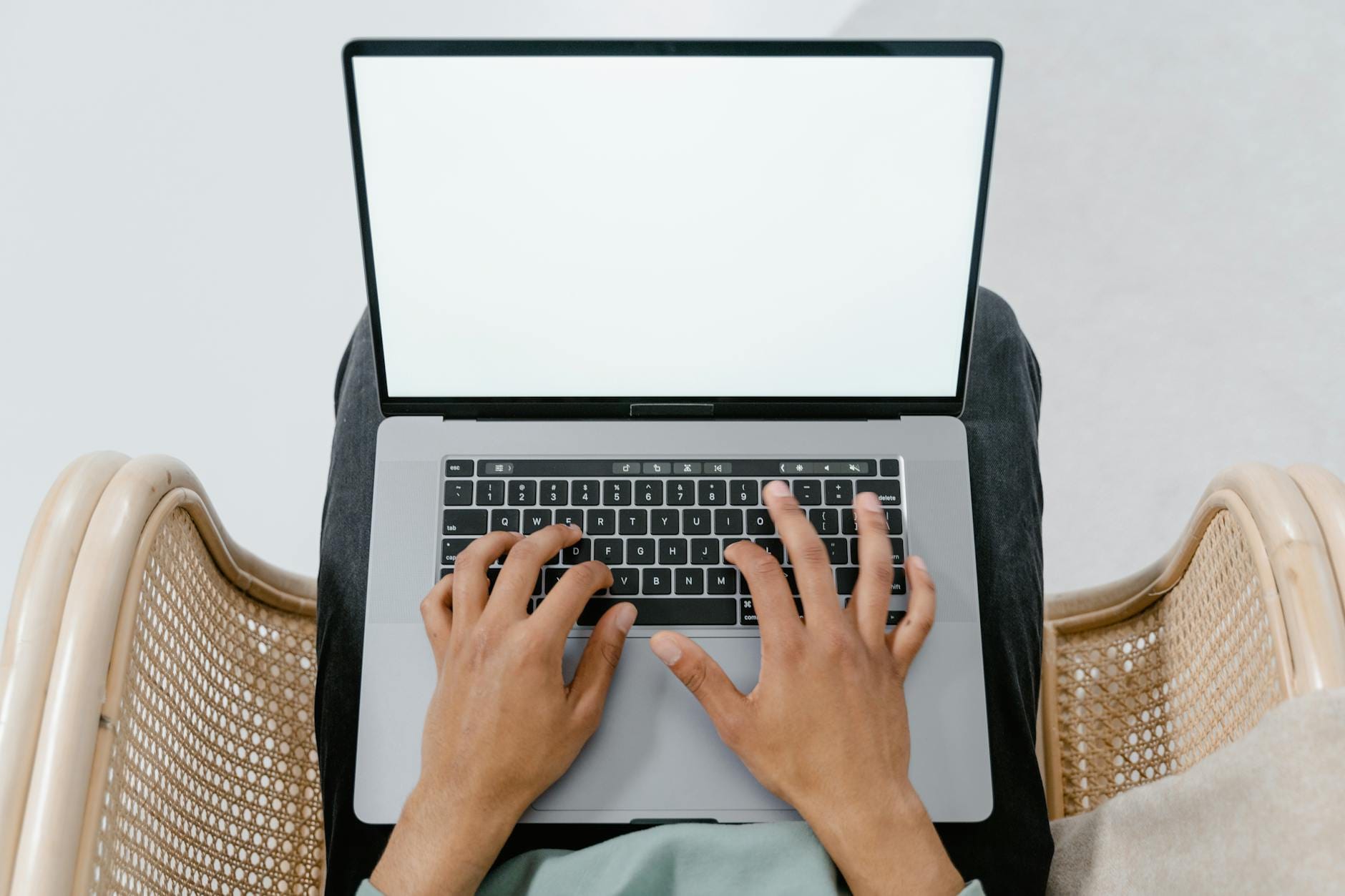
Dynamiczne siedzenie przy pracy z laptopem
Dlaczego statyczna idealna pozycja to za mało
Nawet perfekcyjnie ustawiony laptop nie zneutralizuje problemu, jeśli ciało zamienia się w „statyw” na kilka godzin. Struktury tkankowe lepiej tolerują umiarkowane obciążenie zmienne niż niewielkie, ale ciągłe napięcie w jednym ustawieniu.
Neutralna postawa jest punktem wyjścia, a nie celem końcowym. Celem jest krążenie wokół neutralu: niewielkie odchylenia w przód, tył, przeniesienie ciężaru z jednej kości kulszowej na drugą, zmiana kąta w biodrze. Takie mikroruchy są często ważniejsze niż kolejne udoskonalenie samego krzesła.
Jeśli po godzinie bez ruchu czujesz, że „perfekcyjna” pozycja zaczyna być niewygodna, to nie znaczy, że jest zła. Sygnalizuje jedynie, że tkanki wymagają zmiany obciążenia.
Mikrozmiany pozycji siedzącej
Dynamiczne siedzenie nie musi oznaczać od razu piłek rehabilitacyjnych i niestabilnych poduszek. Wystarcza kilka prostych wariantów, pomiędzy którymi przełączasz się w trakcie dnia:
Przy takim podejściu kluczowe jest, by laptop i akcesoria miały niewielki margines regulacji. Jeśli każdy drobny ruch wymaga przestawienia całego stanowiska, organizm szybko wybiera bezruch jako „mniejsze zło”.
Wsparcie dla odcinka lędźwiowego i miednicy
Miednica to fundament ustawienia całej osi ciała. Jeśli zapada się w tył, kręgosłup piersiowy i szyjny automatycznie kompensują, a głowa przesuwa się do przodu. Dlatego przy laptopie lepiej zadbać najpierw o wsparcie w lędźwiach, a dopiero potem o wysokość ekranu.
Nie chodzi o wymuszone „wyginanie się” na oparciu, ale o delikatne podparcie naturalnej krzywizny lędźwiowej. Można to osiągnąć na kilka sposobów:
Jeśli siedzisko jest zbyt długie i uciska podkolana, ciało instynktownie zsuwa się w przód. To klasyczny scenariusz: miednica w tyłopochyleniu, odcinek piersiowy zaokrąglony, broda wysunięta do ekranu. Czasem drobna zmiana – przesunięcie się dosłownie kilka centymetrów do przodu na krześle i oparcie się niżej – znacząco zmienia krzywizny kręgosłupa.
Podnóżek, stopy i „uziemienie” przy biurku
Stopy stanowią bazę podparcia, która albo stabilizuje miednicę, albo ją „zawiesza”. Jeśli wiszą w powietrzu, całe napięcie przenosi się na tył ud i dolny odcinek kręgosłupa.
Przy pracy z laptopem, zwłaszcza na regulowanym biurku lub przy wysokim blacie, pomocne bywa:
Gdy stopy są stabilne, łatwiej utrzymać neutralną miednicę i swobodniejsze barki. Osoby, które zaczynają „pracę od stóp” (najpierw ustawienie podparcia, dopiero potem krzesła), często zgłaszają mniejsze zmęczenie dolnych pleców pod koniec dnia.
Praca mobilna z laptopem – minimalizowanie szkód
Laptop na kanapie, łóżku, w pociągu – jakie kompromisy są sensowne
Rzeczywistość rzadko wygląda jak katalog mebli biurowych. Laptop ląduje na kolanach, sofie, stoliku kawowym. Nie trzeba udawać, że to się nie dzieje; lepiej ustalić, które kompromisy są mniej kosztowne dla kręgosłupa.
Przy pracy na kanapie korzystne bywa:
W pociągu lub samolocie priorytety są inne: ograniczona przestrzeń i brak regulacji krzesła. W takiej sytuacji często korzystniejsze jest:
Jeśli wiesz, że podróże służbowe są stałym elementem tygodnia, opłaca się przygotować „mobilny zestaw minimum”: lekką składaną podstawkę, kompaktową mysz i ewentualnie cienką podkładkę pod nadgarstki. Pozwala to choć częściowo przenieść korzystne nawyki z biurka do mniej przewidywalnych warunków.
Spotkania online z laptopem – kamera a postawa
Kamera wbudowana w laptop często wymusza niekorzystne ustawienie. Gdy urządzenie leży płasko na biurku, kadr jest „od dołu”, co prowokuje do pochylania się nad ekranem i wysuwania głowy do przodu, by „lepiej wyglądać” w obrazie.
Bezpieczniejsze dla szyi jest podejście odwrócone: najpierw ustawiasz ergonomię, potem dostosowujesz kadr, a nie odwrotnie. W praktyce oznacza to:
Osoby prowadzące wiele wideokonferencji często odczuwają specyficzne zmęczenie mięśni twarzy i szyi – nie tylko przez pozycję, ale także przez ciągłe „trzymanie” mimiki. Świadome opuszczenie brody, rozluźnienie żuchwy i krótki „reset” spojrzenia poza ekran między spotkaniami sprowadza napięcie do bardziej fizjologicznego poziomu.
Budowanie nawyków wokół laptopa
Jak utrwalić prawidłowe ustawienie stanowiska
Nawet najlepiej skonfigurowane stanowisko traci sens, jeśli codziennie „rozpada się” po sprzątaniu biurka czy pracy hybrydowej. Ergonomia przy laptopie to w dużej mierze system prostych procedur, które wykonujesz niemal automatycznie.
Pomaga w tym:
W praktyce to właśnie powtarzalność daje efekt, a nie jednorazowe, idealne ustawienie. Jeśli codziennie przez kilka minut wracasz do „konfiguracji bazowej”, ciało stopniowo adaptuje się do nowego standardu, a subiektywne „dziwne uczucie” neutralnej postawy zaczyna znikać.
Najczęściej zadawane pytania (FAQ)
Jak prawidłowo siedzieć przy laptopie, żeby nie bolały plecy i kark?
Klucz to ustawienie miednicy i głowy. Usiądź na środku krzesła, na guzach kulszowych (nie na podwiniętej kości krzyżowej), stopy oprzyj płasko na podłodze, kolana mniej więcej na wysokości bioder. Delikatnie „wydłuż” kręgosłup, tak jakby ktoś ciągnął cię za czubek głowy w górę, ale bez sztywnego prostowania się na siłę.
Jeśli ekran jest nisko, nie pochylaj szyi, tylko przysuń krzesło do biurka i lekko pochyl cały tułów z bioder, zachowując względnie prosty kręgosłup. Łokcie powinny być blisko ciała, mniej więcej pod kątem 90°, a barki rozluźnione, nie uniesione do uszu.
Na jakiej wysokości powinien być ekran laptopa?
Górna krawędź ekranu powinna znajdować się mniej więcej na wysokości oczu lub nieco poniżej, tak abyś patrzył lekko w dół pod kątem około 10–20°. Dzięki temu szyja pozostaje w neutralnym ustawieniu, bez stałego zgięcia do przodu.
Jeśli używasz tylko laptopa, zwykle oznacza to konieczność podniesienia go na podstawkę, książki albo specjalny stojak. Wtedy do pisania przydaje się zewnętrzna klawiatura i mysz, bo klawiatura wbudowana w laptop będzie za wysoko.
Czy praca na samym laptopie (bez myszki i klawiatury) może być szkodliwa?
Przy sporadycznym użyciu – niekoniecznie, ale przy codziennej, wielogodzinnej pracy ryzyko przeciążeń rośnie. Połączenie niskiego ekranu, wysoko położonej klawiatury i pracy na trackpadzie sprzyja pochylaniu głowy, zaokrągleniu pleców i nienaturalnemu ustawieniu nadgarstków.
Jeśli pracujesz przy laptopie kilka godzin dziennie, sensownym minimum jest zakup prostej, zewnętrznej myszki. Optymalny zestaw to: podniesiony laptop (w roli monitora) + klawiatura i mysz na wysokości łokci.
Jak ustawić klawiaturę i mysz do pracy z laptopem, żeby nie przeciążać nadgarstków?
Klawiatura powinna leżeć na wysokości, na której przedramiona są mniej więcej równoległe do podłogi, a nadgarstki w przedłużeniu przedramion – bez odgięcia do góry ani na boki. Lepsza jest cieńsza klawiatura z małym skokiem klawiszy niż wysoka, „pianinowa”.
Mysz ustaw blisko ciała, tak by nie trzeba było wyciągać ręki daleko w bok. Dłoń powinna swobodnie na niej spoczywać, bez mocnego ściskania. Jeśli odczuwasz drętwienie, pieczenie lub ból nadgarstka, skróć czas pracy na trackpadzie i częściej rób krótkie przerwy na rozruszanie palców oraz nadgarstków.
Jakie są pierwsze objawy, że mam złą postawę przy laptopie?
Najczęściej pojawiają się: ciągnący ból karku (szczególnie po bokach szyi i u podstawy czaszki), uczucie „ciężkiej” głowy, sztywność między łopatkami, pieczenie w okolicy odcinka lędźwiowego oraz drętwienie lub mrowienie w dłoniach po dłuższym pisaniu.
Inny sygnał ostrzegawczy to konieczność ciągłego „przysuwania się” do ekranu, mrużenie oczu oraz ból głowy po kilku godzinach pracy. Jeśli takie dolegliwości powtarzają się regularnie, zwykle oznacza to problem zarówno z ustawieniem stanowiska, jak i z nawykiem siedzenia.
Jak często robić przerwy od laptopa i co wtedy robić, żeby rozluźnić kręgosłup?
Przy intensywnej pracy z laptopem dobrze sprawdza się zasada: co 25–30 minut wstać choćby na 1–2 minuty. Co 1,5–2 godziny zrób dłuższą, 5–10‑minutową przerwę, podczas której zmienisz pozycję – przejdziesz się, poprzeciągasz, poruszysz barkami i miednicą.
W krótkiej przerwie możesz: wstać i przejść kilka kroków, wykonać kilka spokojnych skłonów miednicy (przodopochylenie/tyłopochylenie w pozycji stojącej), ściągnąć i rozluźnić łopatki, wykonać krążenia ramion oraz delikatne ruchy głowy w zakresie bez bólu. Nawet tak proste „resetowanie” pozycji znacząco ogranicza narastanie napięć.
Jak ustawić laptop, jeśli pracuję na kanapie lub w łóżku?
To zawsze będzie kompromis i gorsza opcja niż biurko, ale można ją trochę „ugryźć”. W pozycji półsiedzącej podeprzyj plecy poduszkami tak, aby tułów był jak najbardziej pionowy, a miednica nie „uciekała” w tył. Laptop ustaw na stoliku lub specjalnej podstawce, tak by nie leżał bezpośrednio na udach.
Jeśli musisz pracować całkowicie bez biurka, staraj się skracać czas takiej pracy i częściej robić przerwy. Kanapę czy łóżko traktuj jako rozwiązanie awaryjne, a nie podstawowe miejsce do wielogodzinnej pracy z laptopem.